环境
惠普战X 2023 AMD版(845 G10)
SAMSUNG 970 EVO Plus SSD 2TB
性能测试
不加密和软件加密
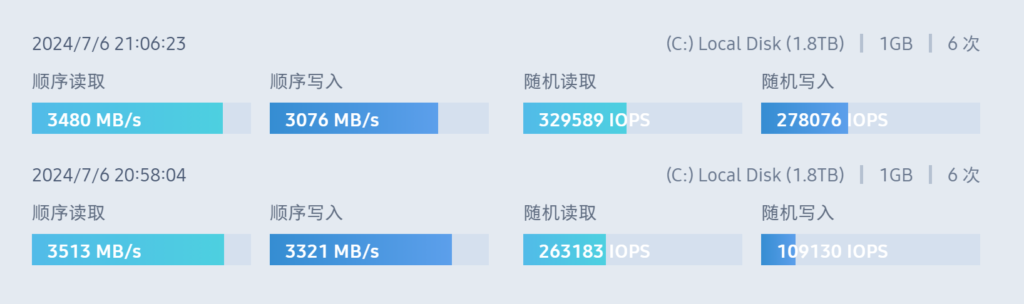
可以看到,软件加密对随机写入的影响是非常大的。
开启硬件加密后
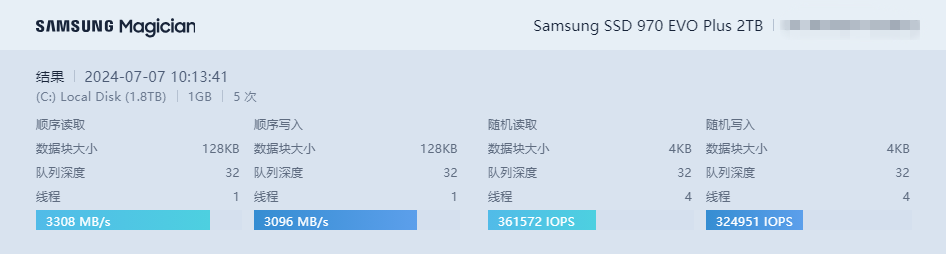
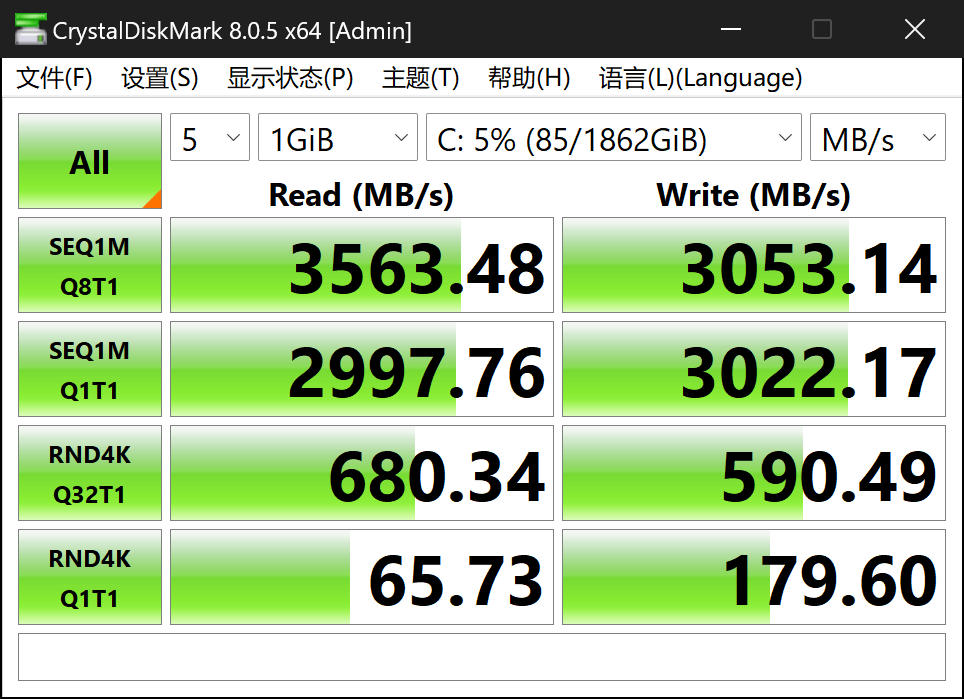
BitLocker硬件加密开启方法
(1/4)设置BIOS
开机按F9可以进入引导菜单,按F10进入BIOS。
进入在“安全”菜单下的“硬盘驱动器实用工具”中,勾选“允许OPAL硬盘驱动器 SID 验证”选项,按“F10”保存设置。若不勾选该选项需要给BIOS设置管理员和用户密码,并且每次开机都需要输入密码解锁硬盘。
(2/4)开启Encrypted Drive并进行Secure Erase
这里需要用到三星魔术师,在三星魔术师中进入“Encrypted Drive”功能,开启该功能后会将硬盘设置为准备加密的状态。此时需要通过三星魔术师的“Secure Erase”功能制作一个擦除U盘,引导进入此U盘擦除目标三星固态的数据。该U盘不支持“安全启动”,需要关闭“安全启动”才可以引导进该U盘。
(3/4)安装系统
正常安装Windows 11操作系统。
(4/4)设置并开启BitLocker
开启硬件加密
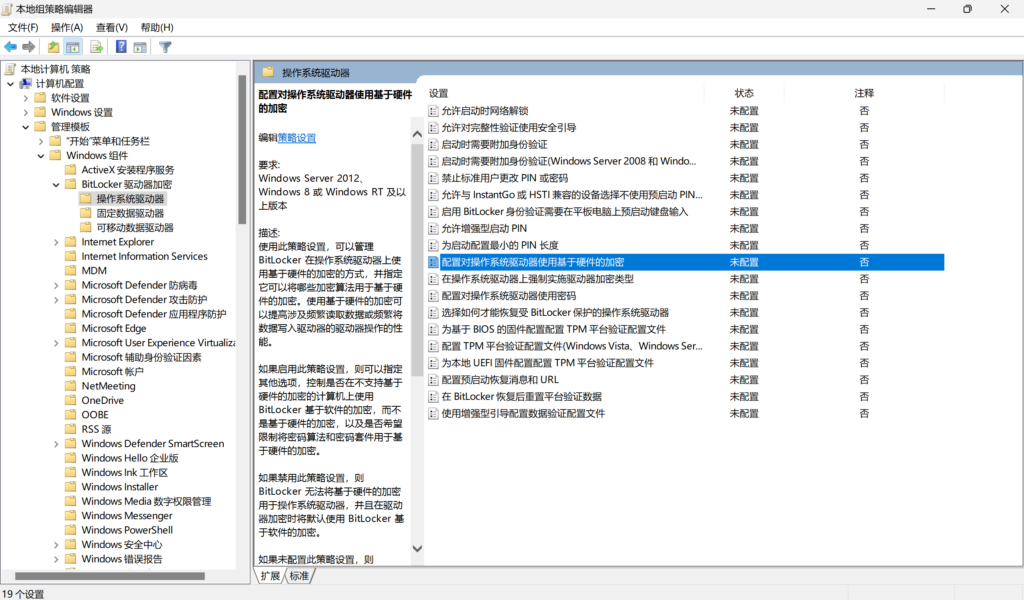
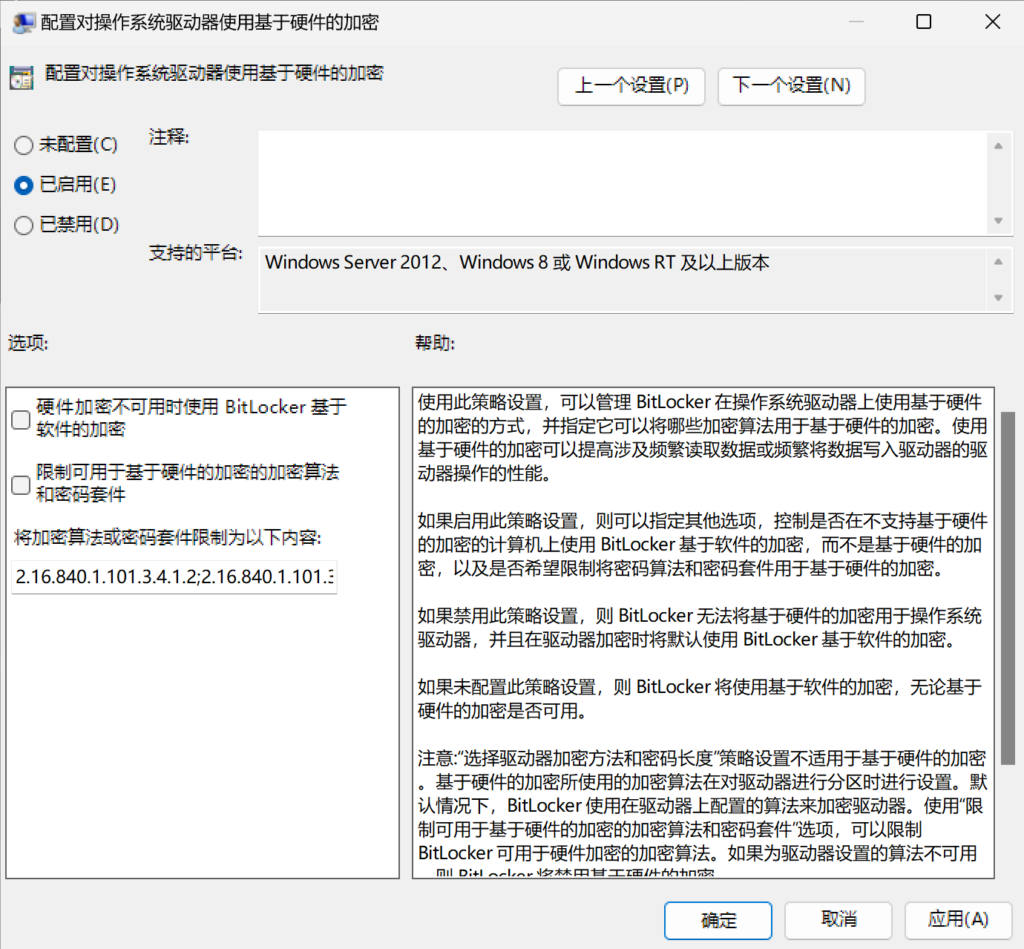
进入组策略,找到“配置对操作系统驱动器使用基于硬件的加密”设置,启用该设置,注意不要勾选“硬件加密不可用时使用BitLocker基于软件的加密”。
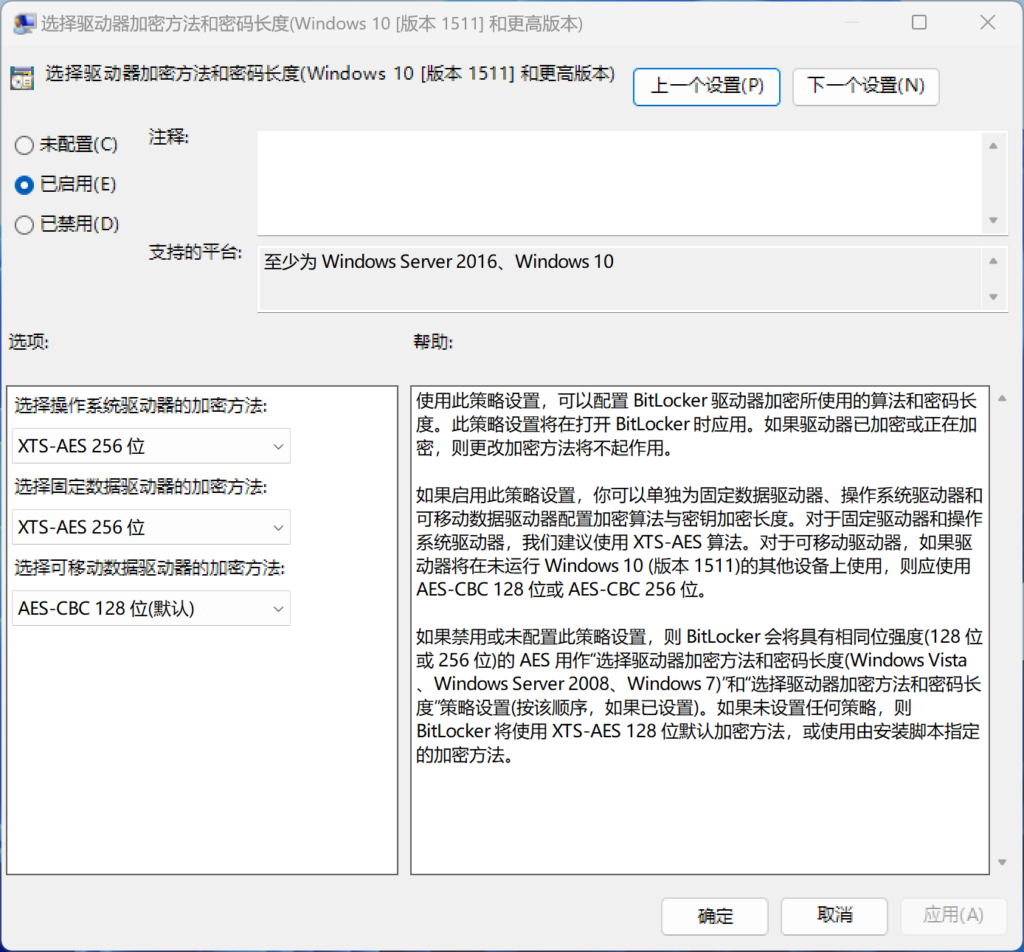
设置默认的加密强度
BitLocker默认使用的是“XTS-AES-128”,因为三星这个固态支持AES-256,所以设置为更安全的“XTS-AES-256”也不会有性能损失。
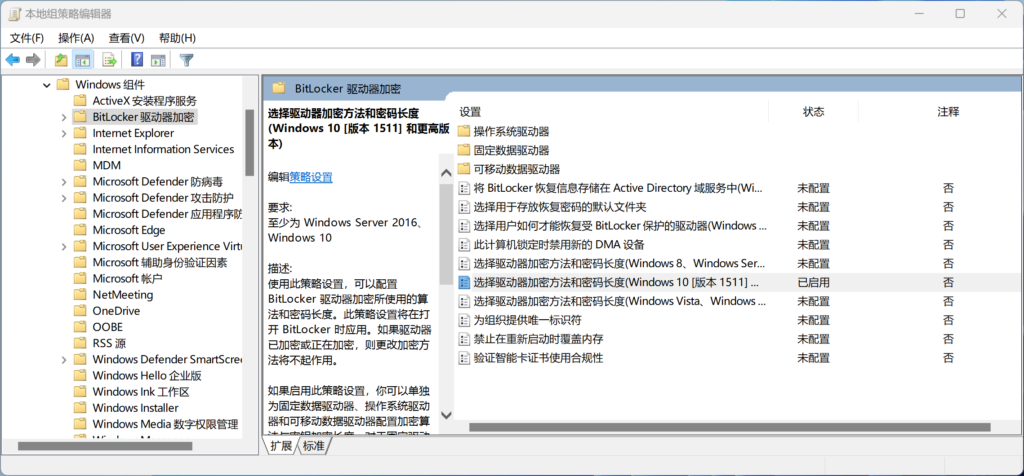
启用BitLocker加密
而后对驱动器进行BitLocker加密即可,加密时如果让用户选择加密全盘或仅加密已使用文件都是未开启硬件加密的表现。
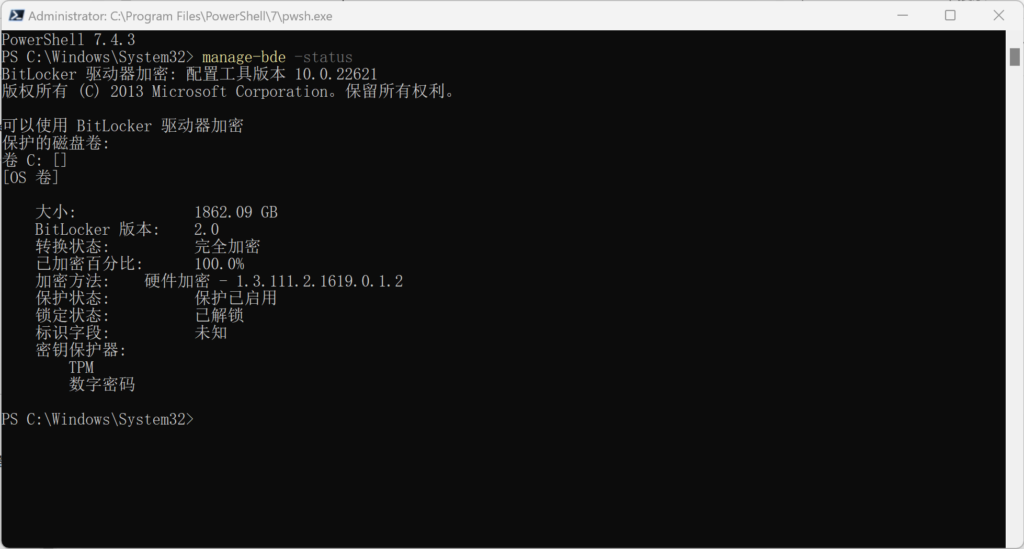
查看硬件加密是否成功
使用Powershell执行命令“manage-bde -status”。
发表回复